Domain onsy.de kaufen?
Wir ziehen mit dem Projekt
onsy.de um.
Sind Sie am Kauf der Domain
onsy.de interessiert?
domain@kv-gmbh.de · 0541-91531010
Domain onsy.de kaufen?
Was ist AppData Roaming?
AppData Roaming ist ein Ordner auf einem Windows-Betriebssystem, der für die Speicherung von Anwendungsdaten verwendet wird. In diesem Ordner werden Benutzerdaten und Einstellungen für bestimmte Programme gespeichert, die für alle Benutzerkonten auf dem Computer zugänglich sein sollen. Dies ermöglicht es Anwendungen, ihre Daten zwischen verschiedenen Benutzerkonten oder Computern zu synchronisieren. **
Wie finde ich AppData Ordner?
Um den AppData-Ordner auf einem Windows-Computer zu finden, musst du zunächst den Windows Explorer öffnen. Anschließend klickst du auf die Schaltfläche "Ansicht" in der oberen Menüleiste und aktivierst die Option "Ausgeblendete Elemente anzeigen". Dadurch werden versteckte Dateien und Ordner sichtbar, darunter auch der AppData-Ordner. Du kannst dann den Pfad C:\Benutzer\DeinBenutzername\AppData eingeben, um direkt zum AppData-Ordner zu gelangen. Alternativ kannst du auch "%appdata%" in das Suchfeld des Windows Explorers eingeben, um direkt zum Roaming-Ordner innerhalb des AppData-Ordners zu gelangen. **


Ähnliche Suchbegriffe für AppData
Top-Angebote
Produkte zum Begriff AppData:
-
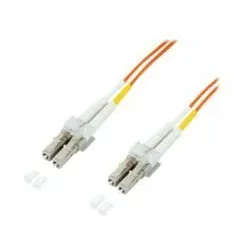
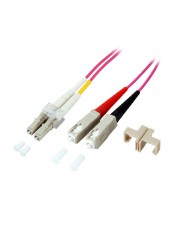
EFB Elektronik EFB-Elektronik Netzwerkkabel LC Multi-Mode M bis SC multi-mode M 5 m Glasfaser 50/125 Mikrometer OM4 Aquamarin (O0323.5)Produktbeschreibung: EFB-Elektronik Netzwerkkabel - 5 m - 5 m - Aquamarin, Typ: Netzwerkkabel - OM4, Technologie: Glasfaser, Glasfasertyp: Multi-Modus, Kabellänge: 5 m, Länge: 5 m, Kern- / Manteldurchmesser: 50/125 Mikrometer, Anschluss: 2 x LC Multi-Mode - männlich, Stecker (zweites Ende): 2 x SC multi-mode - männlich, Farbe: Aquamarin16,70 €*Versand: 0,00 €Sichere Weiterleitung zum Anbieter
-
EFB Elektronik EFB-Elektronik Netzwerkkabel LC Multi-Mode M bis SC multi-mode M 3 m Glasfaser 50/125 Mikrometer OM4 halogenfrei Aquamarin (O0323.3)Produktbeschreibung: EFB-Elektronik Netzwerkkabel - 3 m - 3 m - Aquamarin, Typ: Netzwerkkabel - OM4, Technologie: Glasfaser, Glasfasertyp: Multi-Modus, Leistungsmerkmale: Halogenfrei, Kabellänge: 3 m, Länge: 3 m, Kern- / Manteldurchmesser: 50/125 Mikrometer, Anschluss: 2 x LC Multi-Mode - männlich, Stecker (zweites Ende): 2 x SC multi-mode - männlich, Farbe: Aquamarin15,49 €*Versand: 0,00 €Sichere Weiterleitung zum Anbieter
-
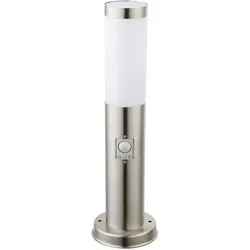
Außen Steh Leuchte DIMMBAR Garten Bewegungsmelder Edeslstahl Stand Lampe steuerbar per HandyBeschreibung Diese elegante Sockelleuchte zeichnet sich durch ihr stilvolles Design und die tolle Verarbeitung aus. Die formschöne Außenlampe ist aufgrund ihrer Schutzart IP44 bestens für den Außenbereich geeignet. Dieses Modell ist aus Edelstahl und opalem Kunststoff gefertigt und hat eine Gesamtgröße von 45 cm. Ausgestattet mit einem Bewegungsmelder bringt diese Leuchte ein Plus an Sicherheit für Ihr Zuhause. Dank des beigelegten Leuchtmittels können Sie die Lampe bequem von der Couch aus über die App- oder Sprachsteuerung bedienen. Über die App können Sie den Timer mit verschiedenen Wochentagen und Uhrzeiten, sowie verschiedene Leuchtprogramme einstellen. Ein Smart RGB LED Leuchtmittel ist im Lieferumfang enthalten. Details Leuchte • Lampentyp: Stehleuchte • Material: Edelstahl • Lampenschirm: Kunststoff, opal • Bewegungsmelder: 2-8m, 90° • Schutzart: IP44 • Durchmesser Sockel in cm: 11 cm • Durchmesser x Höhe in cm: 7,6 x 45 • Fassung: 1x E27 • Leuchtmittel enthalten: Ja • Leuchtmittel: 1x 10 Watt • Lichtstrom: 1x 806 Lumen • Lichtfarbe: warmweiß-kaltweiß + RGB Farbmodus • Stromversorgung: 230V, 50Hz Details Leuchtmittel • Leuchtmitteltyp: RGB-LED Smart-Home • Sockel: E27 • Energieverbrauch: 10 Watt • Lichtfarbe: warmweiß bis kaltweiß + RGB-Farbmodus • Material: Metall silber, Kunststoff • Schutzart: IP20 • Lichtstrom: 806 lm (Lumen) • Energieverbrauch: 10 kWh/1000h • Farbtemperatur: 2700-6400 K (Kelvin) • Lichtfarbe: warmweiß bis kaltweiß + RGB-Farbmodus • Ra > 80 • Energieersparnis: 80% • Nennleistungsaufnahme: 10 W (Watt) • Nennlebensdauer: 30.000 h (Stunden) • Schaltzyklen: 15.000x • Betriebsspannung: 220-240 V (Volt) • Netzfrequenz: 50 Hz (Hertz) • Quecksilbergehalt : 0 mg (Milligramm) • Vergleich zu normale Glühbirne: 10W - 60W • Umgebungstemperatur:-20°C bis +40°C • dimmbar: Ja • Verwendung mit Sensor/Timer möglich: ja • Nomineller Halbwertswinkel: 200° (Grad) • Durchmesser x Höhe in: 6 x 12 • Anlaufzeit bis 100%: Steuerbar per App (Smartphone, Tablet, etc.) • kompatible App: Smart Life • geeignete Betriebssysteme: IOS, Android • Sprachsteuerung über Amazon Alexa • Weißlicht-Steuerung: warmweiß, neutralweiß, kaltweiß • RGB-Farbmodus: Auswahl von 16 Millionen Farben • Memory Funktion (letzte Einstellung wird übernommen) • Timer (verschiedene Tage und Zeiten programmierbar) • verschiedene Szenemodi einstellbar Achtung! Die Installation kann nur auf der Wlan-Frequenz 2,4GHz durchgeführt werden, dafür ist es ggf. notwendig die Wlan-Frequenz 5GHz für die Dauer der Installation, über den Router, zu deaktivieren. Material: Edelstahl, Kunststoff, opal Bewegungsmelder: 2-8m, 90° spritzwassergeschützt D Sockel: 11 cm DxH: 7,6 x 45 cm32,50 €*Versand: 5,90 €Sichere Weiterleitung zum Anbieter

-
Ist der AppData-Ordner wichtig?
Ja, der AppData-Ordner ist wichtig, da er von Windows verwendet wird, um Anwendungsdaten für Benutzerprofile zu speichern. Viele Anwendungen speichern dort Konfigurationsdateien, Zwischenspeicher und andere Daten, die für ihre ordnungsgemäße Funktion erforderlich sind. Es wird empfohlen, den AppData-Ordner nicht zu löschen oder zu verschieben, da dies zu Problemen mit Anwendungen führen kann. **
-
Wie finde ich den Ordner AppData?
Um den Ordner AppData zu finden, musst du zunächst den Windows Explorer öffnen. Klicke dann auf die Suchleiste oben und gebe "%appdata%" ein. Drücke Enter und es sollte dich direkt zum AppData-Ordner führen. Alternativ kannst du auch den Pfad "C:\Benutzer\DeinBenutzername\AppData" manuell eingeben, um den Ordner zu finden. Stelle sicher, dass du versteckte Dateien und Ordner anzeigen lässt, da der AppData-Ordner standardmäßig ausgeblendet ist. Wenn du den Ordner weiterhin nicht finden kannst, kannst du auch in der Systemsteuerung unter "Ordneroptionen" nachsehen, ob die Option zum Anzeigen versteckter Dateien aktiviert ist. **
-
Wo finde ich den Ordner AppData?
Der Ordner AppData befindet sich normalerweise im Benutzerverzeichnis auf einem Windows-Betriebssystem. Um darauf zuzugreifen, kannst du die Tastenkombination Windows + R drücken, " %appdata% " eingeben und auf "OK" klicken. Alternativ kannst du auch über den Datei-Explorer navigieren, indem du zu "C:\Benutzer\DeinBenutzername\" gehst und dort den Ordner "AppData" findest. Beachte jedoch, dass der Ordner standardmäßig ausgeblendet ist, also musst du möglicherweise die Option "Ausgeblendete Elemente einblenden" aktivieren. **
-
Wie kopiere ich den AppData-Ordner?
Um den AppData-Ordner zu kopieren, öffne den Windows Explorer und navigiere zu "C:\Benutzer\[Dein Benutzername]". Dort findest du den Ordner "AppData". Klicke mit der rechten Maustaste auf den Ordner und wähle "Kopieren". Navigiere dann zu dem Zielort, an dem du den Ordner kopieren möchtest, klicke mit der rechten Maustaste und wähle "Einfügen". **
Fehlt der Minecraft AppData Mods Ordner?
Es ist möglich, dass der Minecraft AppData Mods Ordner fehlt, wenn du Minecraft auf einer anderen Plattform als Windows verwendest. Auf Mac und Linux befindet sich der Mods Ordner normalerweise im Minecraft-Verzeichnis. Wenn du den Mods Ordner nicht finden kannst, kannst du ihn manuell erstellen, um Mods zu installieren. **
Wie öffne ich das AppData-Fenster?
Um das AppData-Fenster zu öffnen, musst du zunächst den Windows Explorer öffnen. Dann musst du in der Adressleiste "%appdata%" eingeben und Enter drücken. Dadurch gelangst du direkt zum AppData-Ordner. **
Top-Angebote
Produkte zum Begriff AppData:
-
Winterglück & Weihnachtszeit, Ratgeber von Wohnen & GartenEin wundervoller Begleiter und eine ebenso tolle Geschenkidee! Die kalte Jahreszeit zieht herauf und die ersten Schneeflocken pudern die Landschaft – und damit hält auch die magische Atmosphäre der Weihnachtszeit Einzug in unsere Herzen und Häuser. Das ganze Jahr haben wir darauf gewartet: Endlich Zeit, es sich zuhause gemütlich einzurichten, den Garten im Lichterglanz erstrahlen zu lassen und köstlich schmeckende Winterrezepte auszuprobieren! Lassen Sie die feierlichste Zeit des Jahres beginnen und geniessen Sie die Wintertage bis zum Weihnachtsabend und darüber hinaus mit diesem Buch als wunderbaren Begleiter.35,00 €*Versand: 0,00 €Sichere Weiterleitung zum Anbieter
-
vidaXL, Outdoor Küche, Garten-AufbewahrungseinheitDie Garten-Aufbewahrungseinheit von vidaXL bietet eine stilvolle und funktionale Lösung für die Aufbewahrung von Küchenutensilien im Aussenbereich. Mit ihrem modularen Design lässt sich die Einheit flexibel anpassen und erweitern, um den individuellen Platzbedürfnissen gerecht zu werden. Diese Aufbewahrungseinheit kombiniert modernes Design mit praktischer Organisation und sorgt dafür, dass alles, was Sie im Freien benötigen, sicher und ordentlich verstaut ist. Die wetterfeste Konstruktion gewährleistet, dass Ihre Utensilien vor den Elementen geschützt sind, während das schlichte Design sich harmonisch in jede Gartengestaltung einfügt. Die Garten-Aufbewahrungseinheit ist nicht nur eine praktische Ergänzung für Ihre Terrasse oder Ihren Garten, sondern auch ein stilvolles Element, das Funktionalität und Ästhetik vereint. - Modular anpassbar für individuelle Platzbedürfnisse - Viel Stauraum für eine einfache Organisation - Wetterfester Schutz für alle Jahreszeiten - Schlichtes modernes Design, das zu jedem Aussenbereich passt.567,99 €*Versand: 0,00 €Sichere Weiterleitung zum Anbieter
-
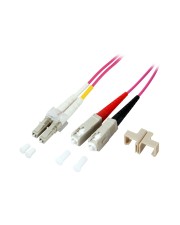
EFB Elektronik EFB-Elektronik Netzwerkkabel LC Multi-Mode M bis SC multi-mode M 5 m Glasfaser 50/125 Mikrometer OM4 Aquamarin (O0323.5)Produktbeschreibung: EFB-Elektronik Netzwerkkabel - 5 m - 5 m - Aquamarin, Typ: Netzwerkkabel - OM4, Technologie: Glasfaser, Glasfasertyp: Multi-Modus, Kabellänge: 5 m, Länge: 5 m, Kern- / Manteldurchmesser: 50/125 Mikrometer, Anschluss: 2 x LC Multi-Mode - männlich, Stecker (zweites Ende): 2 x SC multi-mode - männlich, Farbe: Aquamarin16,70 €*Versand: 0,00 €Sichere Weiterleitung zum Anbieter
-
Was ist AppData Roaming?
AppData Roaming ist ein Ordner auf einem Windows-Betriebssystem, der für die Speicherung von Anwendungsdaten verwendet wird. In diesem Ordner werden Benutzerdaten und Einstellungen für bestimmte Programme gespeichert, die für alle Benutzerkonten auf dem Computer zugänglich sein sollen. Dies ermöglicht es Anwendungen, ihre Daten zwischen verschiedenen Benutzerkonten oder Computern zu synchronisieren. **
-
Wie finde ich AppData Ordner?
Um den AppData-Ordner auf einem Windows-Computer zu finden, musst du zunächst den Windows Explorer öffnen. Anschließend klickst du auf die Schaltfläche "Ansicht" in der oberen Menüleiste und aktivierst die Option "Ausgeblendete Elemente anzeigen". Dadurch werden versteckte Dateien und Ordner sichtbar, darunter auch der AppData-Ordner. Du kannst dann den Pfad C:\Benutzer\DeinBenutzername\AppData eingeben, um direkt zum AppData-Ordner zu gelangen. Alternativ kannst du auch "%appdata%" in das Suchfeld des Windows Explorers eingeben, um direkt zum Roaming-Ordner innerhalb des AppData-Ordners zu gelangen. **
-
Ist der AppData-Ordner wichtig?
Ja, der AppData-Ordner ist wichtig, da er von Windows verwendet wird, um Anwendungsdaten für Benutzerprofile zu speichern. Viele Anwendungen speichern dort Konfigurationsdateien, Zwischenspeicher und andere Daten, die für ihre ordnungsgemäße Funktion erforderlich sind. Es wird empfohlen, den AppData-Ordner nicht zu löschen oder zu verschieben, da dies zu Problemen mit Anwendungen führen kann. **
-
Wie finde ich den Ordner AppData?
Um den Ordner AppData zu finden, musst du zunächst den Windows Explorer öffnen. Klicke dann auf die Suchleiste oben und gebe "%appdata%" ein. Drücke Enter und es sollte dich direkt zum AppData-Ordner führen. Alternativ kannst du auch den Pfad "C:\Benutzer\DeinBenutzername\AppData" manuell eingeben, um den Ordner zu finden. Stelle sicher, dass du versteckte Dateien und Ordner anzeigen lässt, da der AppData-Ordner standardmäßig ausgeblendet ist. Wenn du den Ordner weiterhin nicht finden kannst, kannst du auch in der Systemsteuerung unter "Ordneroptionen" nachsehen, ob die Option zum Anzeigen versteckter Dateien aktiviert ist. **
Ähnliche Suchbegriffe für AppData
-
EFB Elektronik EFB-Elektronik Netzwerkkabel LC Multi-Mode M bis SC multi-mode M 3 m Glasfaser 50/125 Mikrometer OM4 halogenfrei Aquamarin (O0323.3)Produktbeschreibung: EFB-Elektronik Netzwerkkabel - 3 m - 3 m - Aquamarin, Typ: Netzwerkkabel - OM4, Technologie: Glasfaser, Glasfasertyp: Multi-Modus, Leistungsmerkmale: Halogenfrei, Kabellänge: 3 m, Länge: 3 m, Kern- / Manteldurchmesser: 50/125 Mikrometer, Anschluss: 2 x LC Multi-Mode - männlich, Stecker (zweites Ende): 2 x SC multi-mode - männlich, Farbe: Aquamarin15,49 €*Versand: 0,00 €Sichere Weiterleitung zum Anbieter
-
Außen Steh Leuchte DIMMBAR Garten Bewegungsmelder Edeslstahl Stand Lampe steuerbar per HandyBeschreibung Diese elegante Sockelleuchte zeichnet sich durch ihr stilvolles Design und die tolle Verarbeitung aus. Die formschöne Außenlampe ist aufgrund ihrer Schutzart IP44 bestens für den Außenbereich geeignet. Dieses Modell ist aus Edelstahl und opalem Kunststoff gefertigt und hat eine Gesamtgröße von 45 cm. Ausgestattet mit einem Bewegungsmelder bringt diese Leuchte ein Plus an Sicherheit für Ihr Zuhause. Dank des beigelegten Leuchtmittels können Sie die Lampe bequem von der Couch aus über die App- oder Sprachsteuerung bedienen. Über die App können Sie den Timer mit verschiedenen Wochentagen und Uhrzeiten, sowie verschiedene Leuchtprogramme einstellen. Ein Smart RGB LED Leuchtmittel ist im Lieferumfang enthalten. Details Leuchte • Lampentyp: Stehleuchte • Material: Edelstahl • Lampenschirm: Kunststoff, opal • Bewegungsmelder: 2-8m, 90° • Schutzart: IP44 • Durchmesser Sockel in cm: 11 cm • Durchmesser x Höhe in cm: 7,6 x 45 • Fassung: 1x E27 • Leuchtmittel enthalten: Ja • Leuchtmittel: 1x 10 Watt • Lichtstrom: 1x 806 Lumen • Lichtfarbe: warmweiß-kaltweiß + RGB Farbmodus • Stromversorgung: 230V, 50Hz Details Leuchtmittel • Leuchtmitteltyp: RGB-LED Smart-Home • Sockel: E27 • Energieverbrauch: 10 Watt • Lichtfarbe: warmweiß bis kaltweiß + RGB-Farbmodus • Material: Metall silber, Kunststoff • Schutzart: IP20 • Lichtstrom: 806 lm (Lumen) • Energieverbrauch: 10 kWh/1000h • Farbtemperatur: 2700-6400 K (Kelvin) • Lichtfarbe: warmweiß bis kaltweiß + RGB-Farbmodus • Ra > 80 • Energieersparnis: 80% • Nennleistungsaufnahme: 10 W (Watt) • Nennlebensdauer: 30.000 h (Stunden) • Schaltzyklen: 15.000x • Betriebsspannung: 220-240 V (Volt) • Netzfrequenz: 50 Hz (Hertz) • Quecksilbergehalt : 0 mg (Milligramm) • Vergleich zu normale Glühbirne: 10W - 60W • Umgebungstemperatur:-20°C bis +40°C • dimmbar: Ja • Verwendung mit Sensor/Timer möglich: ja • Nomineller Halbwertswinkel: 200° (Grad) • Durchmesser x Höhe in: 6 x 12 • Anlaufzeit bis 100%: Steuerbar per App (Smartphone, Tablet, etc.) • kompatible App: Smart Life • geeignete Betriebssysteme: IOS, Android • Sprachsteuerung über Amazon Alexa • Weißlicht-Steuerung: warmweiß, neutralweiß, kaltweiß • RGB-Farbmodus: Auswahl von 16 Millionen Farben • Memory Funktion (letzte Einstellung wird übernommen) • Timer (verschiedene Tage und Zeiten programmierbar) • verschiedene Szenemodi einstellbar Achtung! Die Installation kann nur auf der Wlan-Frequenz 2,4GHz durchgeführt werden, dafür ist es ggf. notwendig die Wlan-Frequenz 5GHz für die Dauer der Installation, über den Router, zu deaktivieren. Material: Edelstahl, Kunststoff, opal Bewegungsmelder: 2-8m, 90° spritzwassergeschützt D Sockel: 11 cm DxH: 7,6 x 45 cm32,50 €*Versand: 5,90 €Sichere Weiterleitung zum Anbieter
-
EFB Elektronik EFB-Elektronik ECOFIBER Netzwerkkabel LC Multi-Mode M bis SC multi-mode M 10 m Glasfaser 50/125 Mikrometer OM4 halogenfrei Aquamarin (O0323.10)Produktbeschreibung: EFB-Elektronik ECOFIBER Netzwerkkabel - 10 m - 10 m - Erikaviolett, Typ: Netzwerkkabel - OM4, Technologie: Glasfaser, Glasfasertyp: Multi-Modus, Leistungsmerkmale: Halogenfrei, Kabellänge: 10 m, Länge: 10 m, Kern- / Manteldurchmesser: 50/125 Mikrometer, Anschluss: 2 x LC Multi-Mode - männlich, Stecker (zweites Ende): 2 x SC multi-mode - männlich, Farbe: Erikaviolett23,09 €*Versand: 0,00 €Sichere Weiterleitung zum Anbieter
-
EFB Elektronik EFB-Elektronik Patch-Kabel LC Multi-Mode M bis SC multi-mode M 15 m Glasfaser 50/125 Mikrometer OM4 halogenfrei violett (O0323.15)Produktbeschreibung: EFB-Elektronik Patch-Kabel - 15 m - 15 m - violett, Typ: Patch-Kabel - OM4, Technologie: Duplex Glasfaser, Glasfasertyp: Multi-Modus, Leistungsmerkmale: Halogenfrei, schwer entflammbar, Kabellänge: 15 m, Länge: 15 m, Kern- / Manteldurchmesser: 50/125 Mikrometer, Anschluss: 2 x LC Multi-Mode - männlich, Stecker (zweites Ende): 2 x SC multi-mode - männlich, Farbe: Violett, Ausschlussklausel für Bildfarbe: Das dargestellte Bild des Produkts kann eine andere Farbe aufweisen28,39 €*Versand: 0,00 €Sichere Weiterleitung zum Anbieter
-
Wo finde ich den Ordner AppData?
Der Ordner AppData befindet sich normalerweise im Benutzerverzeichnis auf einem Windows-Betriebssystem. Um darauf zuzugreifen, kannst du die Tastenkombination Windows + R drücken, " %appdata% " eingeben und auf "OK" klicken. Alternativ kannst du auch über den Datei-Explorer navigieren, indem du zu "C:\Benutzer\DeinBenutzername\" gehst und dort den Ordner "AppData" findest. Beachte jedoch, dass der Ordner standardmäßig ausgeblendet ist, also musst du möglicherweise die Option "Ausgeblendete Elemente einblenden" aktivieren. **
-
Wie kopiere ich den AppData-Ordner?
Um den AppData-Ordner zu kopieren, öffne den Windows Explorer und navigiere zu "C:\Benutzer\[Dein Benutzername]". Dort findest du den Ordner "AppData". Klicke mit der rechten Maustaste auf den Ordner und wähle "Kopieren". Navigiere dann zu dem Zielort, an dem du den Ordner kopieren möchtest, klicke mit der rechten Maustaste und wähle "Einfügen". **
-
Fehlt der Minecraft AppData Mods Ordner?
Es ist möglich, dass der Minecraft AppData Mods Ordner fehlt, wenn du Minecraft auf einer anderen Plattform als Windows verwendest. Auf Mac und Linux befindet sich der Mods Ordner normalerweise im Minecraft-Verzeichnis. Wenn du den Mods Ordner nicht finden kannst, kannst du ihn manuell erstellen, um Mods zu installieren. **
-
Wie öffne ich das AppData-Fenster?
Um das AppData-Fenster zu öffnen, musst du zunächst den Windows Explorer öffnen. Dann musst du in der Adressleiste "%appdata%" eingeben und Enter drücken. Dadurch gelangst du direkt zum AppData-Ordner. **
* Alle Preise verstehen sich inklusive der gesetzlichen Mehrwertsteuer und ggf. zuzüglich Versandkosten. Die Angebotsinformationen basieren auf den Angaben des jeweiligen Shops und werden über automatisierte Prozesse aktualisiert. Eine Aktualisierung in Echtzeit findet nicht statt, so dass es im Einzelfall zu Abweichungen kommen kann. ** Hinweis: Teile dieses Inhalts wurden von KI erstellt.